동영상을 재생하려는데 코덱 오류가 뜨거나, 자막이 연결되지 않거나, 특정 파일 형식이 열리지 않는 경험이 있으신가요? 이런 불편함을 한 번에 해결해주는 프로그램이 바로 곰플레이어(GOM Player)입니다. 국내 누적 다운로드 10억 회를 넘긴 대표 동영상 플레이어로, 별도 코덱 설치 없이 AVI·MP4·MKV 등 거의 모든 파일 형식을 재생할 수 있습니다. 기본 버전은 완전 무료이며 설치에 약 2분 정도밖에 걸리지 않습니다.

곰플레이어 무료다운로드
곰플레이어는 국내 대표 멀티미디어 플레이어로, 별도의 코덱 설치 없이 대부분의 영상 파일을 재생할 수 있는 것이 특징입니다.
특히 다음과 같은 이유로 많은 사용자가 선택하고 있습니다.
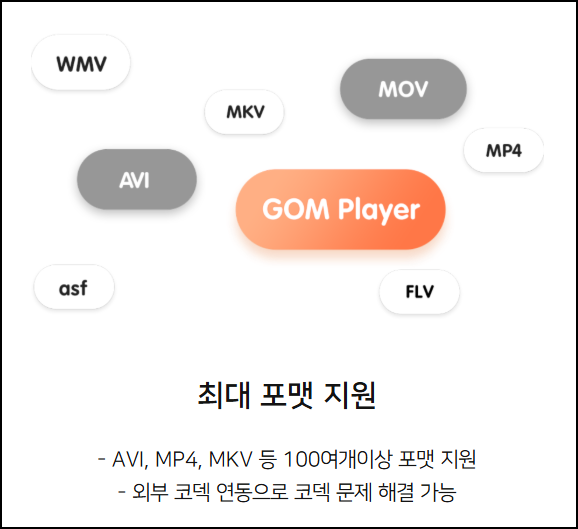
- 다양한 영상 포맷 지원 (AVI, MP4, MKV 등)
- 자체 코덱 내장
- 자막 자동 검색 기능
- 무료 사용 가능 (일부 광고 포함)
| 항목 | 내용 |
| 공식 홈페이지 | www.gomlab.com |
| 다운로드 직접 주소 | www.gomlab.com/gomplayer-media-player/ |
| 전체 다운로드 페이지 | www.gomlab.com/download/ |
| 개발사 | 곰랩(GOM Lab) / 그레텍(GRETECH) |
| 이용 비용 | 기본 버전 무료 (유료 플러스 버전 별도) |
| 고객센터 운영 | 평일 10:00 ~ 17:00 |
곰플레이어 주요 기능
곰플레이어는 단순 재생기를 넘어 다양한 기능을 제공합니다.
1) 핵심 기능
- 코덱 자동 지원
- 손상 파일 재생 기능
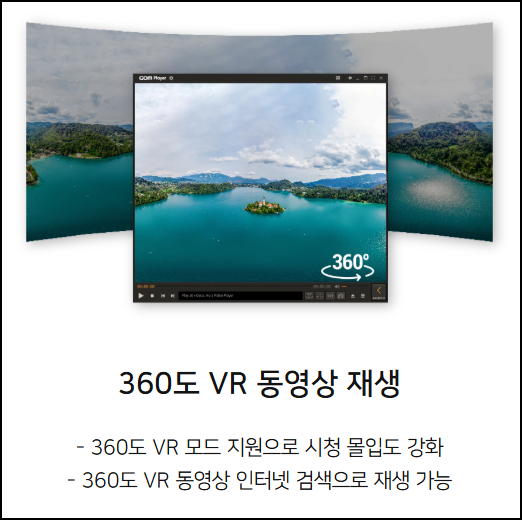
- 360도 VR 영상 지원
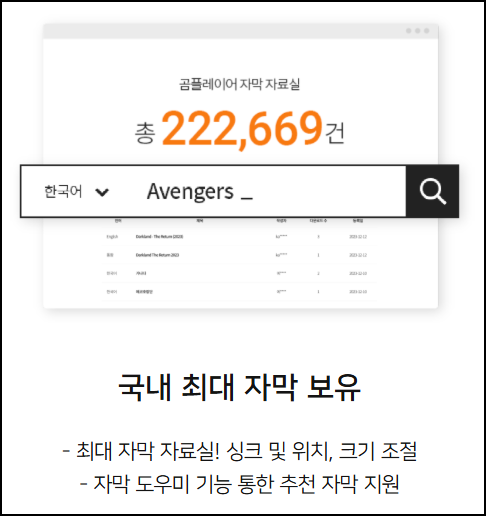
- 자막 자동 검색 및 싱크 조절
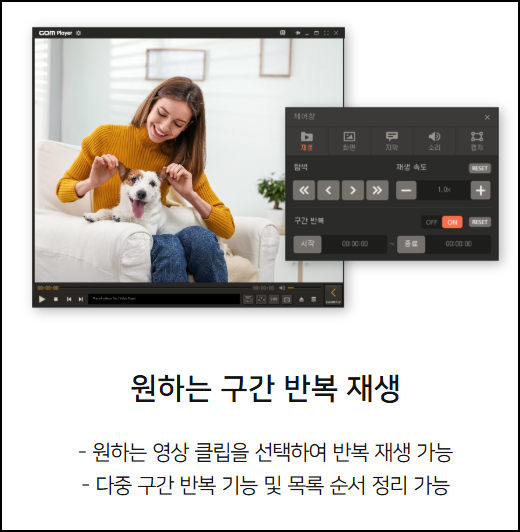
- 화면 캡처 및 반복 재생
2) 기능 비교 표
| 기능 | 지원여부 | 비고 |
| 기본 영상 재생 | O | 대부분 포맷 지원 |
| 자막 자동 검색 | O | 온라인 DB 활용 |
| VR 영상 | O | 360도 콘텐츠 가능 |
| 광고 제거 | X | 유료 버전 필요 |
| 고급 편집 기능 | 제한적 | 간단 기능만 제공 |
곰플레이어 무료다운로드 (PC)
컴퓨터(윈도우)에서 곰플레이어를 설치하는 방법을 단계별로 안내합니다.

- STEP 1 브라우저 주소창에 www.gomlab.com 직접 입력 후 Enter
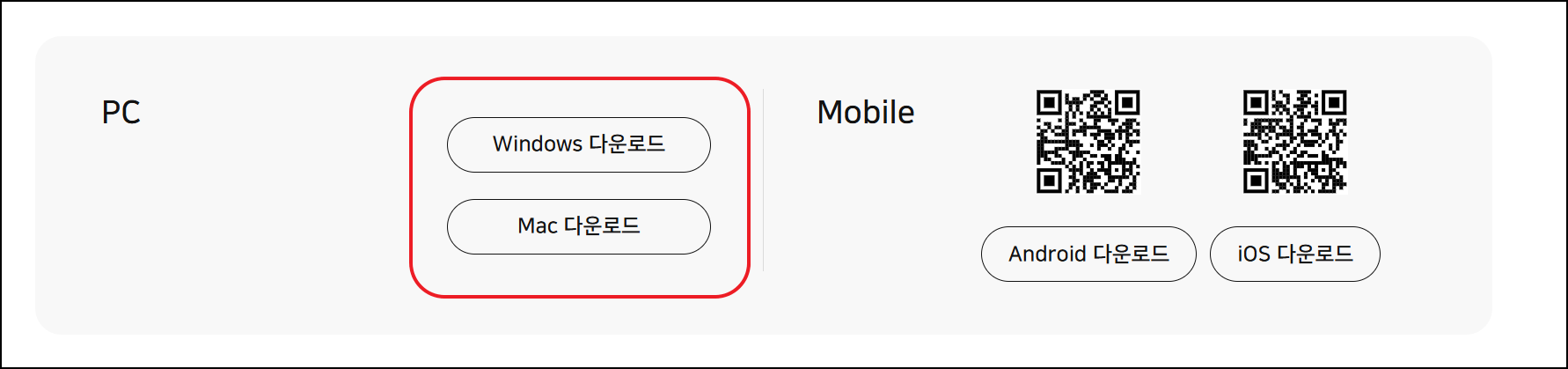
- STEP 2 상단 메뉴 [소프트웨어] → [곰플레이어] 클릭 또는 메인 화면의 [Windows 다운로드] 버튼 클릭
- STEP 3 설치 파일(.exe)이 다운로드 폴더에 저장됨 → 파일 더블클릭하여 실행
- STEP 4 설치 마법사 시작 → [다음] 클릭
- STEP 5 ⚠️ 번들 프로그램 체크박스 반드시 확인
- 설치 과정 중 추가 프로그램(광고성 소프트웨어) 설치 여부를 묻는 화면이 나타날 수 있습니다
- 원하지 않는 항목의 체크박스를 해제한 후 [다음] 클릭
- 이 단계를 놓치면 불필요한 프로그램이 함께 설치될 수 있습니다 - STEP 6 설치 경로 확인 (기본값: C:\Program Files\GRETECH\GomPlayer) → [설치] 클릭
- STEP 7 [설치 완료] 화면 → [완료] 클릭
- STEP 8 바탕화면에 곰플레이어 아이콘 생성 → 더블클릭하여 실행
Microsoft Store에서 받는 방법 (번들 없이 깔끔)
- 번들 프로그램 걱정 없이 설치하고 싶다면 Microsoft Store에서 받는 것을 권장합니다.
- 윈도우 작업표시줄에서 [Microsoft Store] 실행 → 검색창에 "GOM Player" 입력 → [받기] 클릭 → 자동 설치
- Microsoft Store 버전은 번들 프로그램 설치 걱정이 없고 자동 업데이트도 됩니다.
곰플레이어 최적 설정 방법
기본 설정 상태에서는 하드웨어 성능을 충분히 활용하지 못하거나, 사용자 환경에 최적화되지 않아 재생 품질이 저하될 수 있습니다. 따라서 초기 설정을 체계적으로 구성하는 것이 매우 중요합니다. 아래에서는 곰플레이어의 성능을 극대화할 수 있는 핵심 설정 방법을 정리해드립니다.
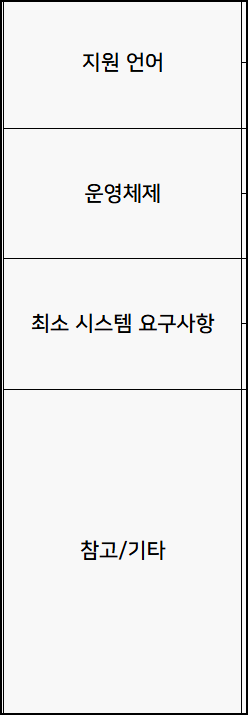
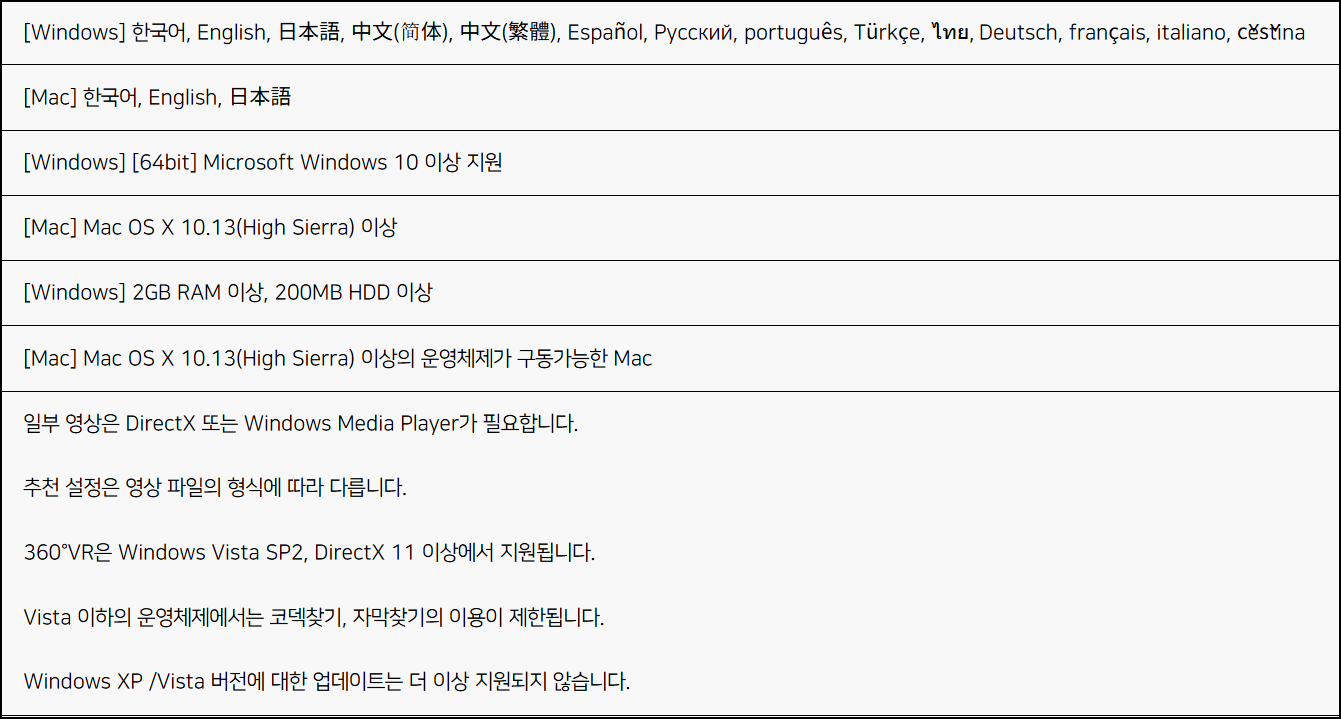
1) 성능 최적화 설정
- 하드웨어 가속 기능을 활성화하여 CPU 사용률을 줄이고 GPU 기반 영상 처리 성능을 확보합니다.
- 고해상도(1080p 이상) 영상 재생 시 끊김 현상을 최소화할 수 있습니다.
- 저사양 PC의 경우 오히려 비활성화가 더 안정적인 환경을 제공할 수 있으므로 상황에 따라 조정이 필요합니다.
2) 자막 설정 최적화
- 자막 자동 검색 기능을 활성화하여 별도의 파일 다운로드 없이 즉시 자막을 적용할 수 있습니다.
- 자막 싱크 조절 단축키를 설정하여 실시간으로 타이밍을 조정할 수 있습니다.
- 글꼴, 크기, 색상 등을 사용자 환경에 맞게 커스터마이징하여 가독성을 향상시킵니다.
3) 영상 출력 설정
- 영상 출력 방식을 "EVR" 또는 "Direct3D"로 설정하면 안정적인 재생이 가능합니다.
- 화면 비율 자동 조정을 활성화하여 왜곡 없는 영상 출력이 이루어지도록 설정합니다.
- 색감 보정 기능을 활용하면 명암 대비 및 채도를 조절할 수 있습니다.
4) 오디오 설정
- 오디오 출력 장치를 사용 환경(이어폰, 스피커 등)에 맞게 지정합니다.
- 싱크 문제 발생 시 오디오 딜레이 값을 수동으로 조정할 수 있습니다.
- 고음질 재생을 위해 샘플링 옵션을 최적화하는 것이 좋습니다.
무료버전 VS 유료버전(곰플레이어+) 비교
기본 버전은 완전 무료이지만, 더 쾌적한 환경을 원한다면 유료 버전을 고려할 수 있습니다. 광고가 불편하지 않다면 무료 버전으로도 일상적인 동영상 재생에는 전혀 문제가 없습니다.
| 기능 | 무료 버전 (GOM Player) | 유료 버전 (곰플레이어+) |
| 기본 영상 재생 | ✅ | ✅ |
| 코덱 자동 탐색 | ✅ | ✅ |
| 자막 자동 검색 | ✅ | ✅ |
| 광고 | 동영상 광고 포함 | ❌ 광고 없음 |
| AI 자막 생성 | 제한적 | ✅ 무제한 |
| AI 영상 업스케일링 | ❌ | ✅ 저화질→고화질 변환 |
| 4K 고화질 재생 | ✅ | ✅ |
| 360도 VR | ✅ | ✅ |
| 가격 | 무료 | 유료 (월정액·평생권 선택) |
곰플레이어 무료다운로드 설치 시 유의사항
곰플레이어 설치 과정에서 놓치면 불편해지는 사항을 미리 확인해두세요.


- 번들 프로그램 체크 해제 (가장 중요)
설치 중간에 추가 프로그램 설치 여부를 묻는 화면이 나타날 수 있습니다. 원하지 않는 프로그램의 체크박스를 반드시 해제하고 [다음]을 클릭. 확인하지 않고 그냥 넘어가면 툴바, 시작 페이지 변경 등 원치 않는 프로그램이 함께 설치될 수 있습니다. - 공식 사이트에서만 다운로드
검색 결과에 비공식 사이트의 링크가 함께 뜨는 경우가 있습니다. 비공식 사이트에서 받은 파일에는 악성코드나 광고 프로그램이 포함될 수 있으므로 반드시 www.gomlab.com 공식 주소에서만 받으시기 바랍니다. - 관리자 권한으로 설치
게스트 계정이나 제한된 계정으로 로그인된 상태에서는 설치 시 "액세스 권한이 없다"는 오류가 발생할 수 있습니다. 관리자 계정으로 로그인한 후 설치하거나, 설치 파일에서 마우스 오른쪽 클릭 → [관리자 권한으로 실행]을 선택하시기 바랍니다. - 백신 프로그램 일시 중지
일부 백신 소프트웨어가 설치 파일을 차단하는 경우가 있습니다. 설치가 진행되지 않는다면 백신 프로그램을 일시 중지한 후 설치를 진행하시기 바랍니다.
자주 묻는 질문 FAQ
Q1. 곰플레이어는 완전 무료인가요?
기본 버전(GOM Player)은 완전 무료입니다. 다만 무료 버전에는 동영상 광고가 포함될 수 있습니다. 광고 없는 환경과 AI 자막 무제한 이용, AI 영상 업스케일링 기능을 원한다면 유료 버전인 곰플레이어+(GOM Player+)를 이용하시면 됩니다.
Q2. 설치 후 이상한 프로그램이 함께 깔렸습니다. 어떻게 제거하나요?
제어판 → 프로그램 및 기능(프로그램 추가/제거) → 원치 않는 프로그램 선택 → 제거합니다. 이런 상황을 예방하려면 설치 중 번들 프로그램 체크박스를 반드시 해제하거나, Microsoft Store 버전을 사용하시기 바랍니다.
Q3. 윈도우 11에서도 사용할 수 있나요?
네, 가능합니다. 곰플레이어는 Windows 10과 Windows 11 모두 지원합니다. Microsoft Store에서 받으면 시스템 호환성 걱정 없이 설치할 수 있습니다.
Q4. 특정 동영상에서 소리만 나오고 화면이 안 보입니다.
이는 영상 코덱이 없거나 GPU 설정 문제일 수 있습니다. 곰플레이어 환경설정(F5) → [비디오] → 비디오 출력 설정을 변경하거나, 코덱 자동 탐색 기능을 활성화한 후 재시도하시기 바랍니다.
Q5. 자막이 자동으로 연결되지 않습니다.
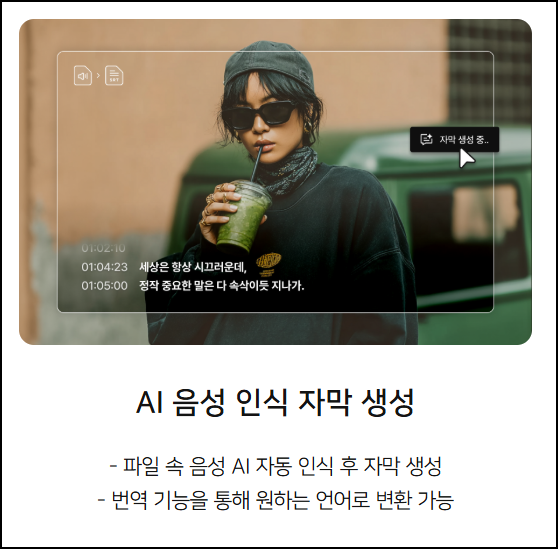
영상 파일과 같은 폴더에 자막 파일(.srt, .ass 등)을 넣으면 자동 연결됩니다. 자막 파일이 없는 경우 곰플레이어의 자막 자동 검색 기능을 사용하거나, AI 음성인식 자막 생성(F11) 기능을 활용하시기 바랍니다.
챗 gpt 무료사용 바로가기 (https://chatgpt.com/)
챗GPT는 공식 웹사이트와 모바일 앱을 통해 기본 기능을 무료로 사용할 수 있으며, 일부 서드파티 사이트를 활용하면 로그인 없이도 체험이 가능합니다. 다만 무료 이용에는 메시지 횟수·속도·
wisepick.yiwi.co.kr
한글타자연습 무료설치 구버전 다운로드
타자 속도가 느려 업무나 학업에 불편함을 느끼고 있다면 한글타자연습 프로그램 설치부터 시작하시기 바랍니다. 한글과컴퓨터(한컴)에서 제공하는 한글타자연습은 2026년 현재도 완전 무료로
wisepick.yiwi.co.kr
'생활정보' 카테고리의 다른 글
| 건설사업정보시스템 홈페이지 바로가기(https://www.calspia.go.kr/) (0) | 2026.05.07 |
|---|---|
| 당근마켓 PC버전 다운로드(https://www.daangn.com/kr/) (0) | 2026.04.30 |
| 요양보호사 기출문제 다운로드 (0) | 2026.04.24 |
| 화순 파크골프장 예약 바로가기(https://www.hwasun.go.kr/hanium/) (0) | 2026.04.20 |
| 2026 중국 입국 신고서 쓰는 법 (0) | 2026.04.16 |


